
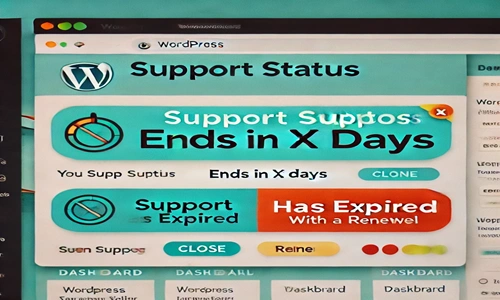
در این آموزش قصد داریم نحوه افزودن یک بنر وضعیت پشتیبانی به صفحه پیشخوان وردپرس را توضیح دهیم. این بنر به شما کمک میکند تا به مدیران سایت وضعیت انقضای پشتیبانی را نشان دهید و بهصورت خودکار مدت زمان باقیمانده را نمایش دهید. این روش کاربردی میتواند باعث مدیریت بهتر پشتیبانی کاربران و یادآوری تمدید آن شود. در ادامه، کدی را برای این کار قرار داده و نحوه اجرای آن را به شما آموزش میدهیم.
مراحل افزودن بنر وضعیت پشتیبانی به پیشخوان وردپرس
1. کد را به فایل functions.php قالب خود اضافه کنید
برای شروع، کد زیر را به فایل functions.php در قالب وردپرس خود اضافه کنید. این کد با استفاده از هوک admin_head، بنری را به پیشخوان وردپرس اضافه میکند که تاریخ انقضای پشتیبانی را نشان میدهد.
function support_status_banner() {
// تاریخ شروع و پایان پشتیبانی را اینجا وارد کنید
$start_date = '2023-01-01'; // تاریخ شروع پشتیبانی
$end_date = '2023-12-31'; // تاریخ پایان پشتیبانی
// تبدیل تاریخها به فرمت تاریخ PHP
$current_date = new DateTime();
$end_date = new DateTime($end_date);
// تعیین پیام و رنگ بنر
if ($current_date < $end_date) {
$remaining_days = $current_date->diff($end_date)->days;
$message = "پشتیبانی شما تا $remaining_days روز دیگر پایان مییابد.";
$banner_color = '#4CAF50'; // سبز
} else {
$message = "پشتیبانی شما پایان یافته است. برای تمدید پشتیبانی، به <a href='https://yourwebsite.com/support-renewal' style='color: #fff; text-decoration: underline;'>این لینک</a> مراجعه فرمایید.";
$banner_color = '#f44336'; // قرمز
}
// نمایش بنر با دکمه ضربدر و استایل جدید
echo "
<div id='support-status-banner' style='background-color: $banner_color; color: #fff; padding: 15px; text-align: center; position: relative; margin: 20px auto; max-width: 90%; border-radius: 8px; box-shadow: 0px 4px 8px rgba(0, 0, 0, 0.1);'>
<p style='margin: 0;'>$message</p>
<button style='position: absolute; top: 5px; right: 10px; background: none; color: #fff; border: none; font-size: 16px; cursor: pointer;' onclick='dismissSupportBanner()'>×</button>
</div>
<script>
function dismissSupportBanner() {
document.getElementById('support-status-banner').style.display = 'none';
}
</script>";
}
// افزودن بنر به صفحه پیشخوان، زیر عنوان "پیشخوان"
add_action('admin_notices', 'support_status_banner');
2. توضیح بخشهای اصلی کد
- تنظیم تاریخها: با تنظیم متغیرهای
$start_dateو$end_dateمیتوانید دوره پشتیبانی را مشخص کنید. - تشخیص صفحه پیشخوان: شرط
if ($screen->base !== 'dashboard')تضمین میکند که این بنر فقط در صفحه اصلی پیشخوان نمایش داده شود. - نمایش بنر با رنگ مناسب: بر اساس تاریخ فعلی، بنر به رنگ سبز (برای پشتیبانی فعال) یا قرمز (برای پشتیبانی منقضیشده) نمایش داده میشود.
- دکمه بستن بنر: کاربر میتواند بنر را با کلیک روی دکمه
×ببندد. پس از بستن، این بنر دیگر نمایش داده نمیشود تا زمانی که کش مرورگر پاک شود.
3. نکات اضافی
- شخصیسازی لینک تمدید پشتیبانی: لینک داخل بنر را میتوانید با لینک مربوط به صفحه تمدید پشتیبانی خود جایگزین کنید.
- سبکدهی به بنر: شما میتوانید CSS و استایلهای بنر را بر اساس طراحی دلخواهتان تغییر دهید.
این بنر به مدیر سایت کمک میکند تا از وضعیت پشتیبانی و تاریخ انقضای آن آگاه شود و به راحتی بتواند به صفحه تمدید پشتیبانی مراجعه کند. استفاده از این کد ساده میتواند در مدیریت و یادآوریهای دورهای برای تمدید پشتیبانی به کاربران بسیار کمککننده باشد.